


എക്സലിന്റെ (Excel) ഇൻ-ബിൽറ്റ് ടേബിളുകൾ (Tables) സാധാരണ റേഞ്ചുകളെ (Ranges) ഡൈനാമിക് ആയതും പേരുള്ളതുമായ ഒബ്ജക്റ്റുകളാക്കി (Named Objects) മാറ്റുന്നു. ഇതിലൂടെ അവയുടെ ഹെഡ്ഡറുകൾ (Headers) ഫോർമുലകളിൽ (Formulas) കോളങ്ങളെ (Columns) കൃത്യമായി റഫർ ചെയ്യാനുള്ള വിശ്വസനീയമായ മാർഗ്ഗമായി മാറുന്നു. ഒരു ടേബിൾ എങ്ങനെ നിർമ്മിക്കാമെന്നും ഹെഡ്ഡർ സെല്ലുകളിലേക്കും കോളങ്ങളിലേക്കും വിരൽചൂണ്ടാൻ സ്ട്രക്ചേർഡ് റഫറൻസുകൾ (Structured References) എങ്ങനെ ഉപയോഗിക്കാമെന്നും മനസ്സിലാക്കുന്നത് സ്പ്രെഡ്ഷീറ്റുകൾ (Spreadsheets) എളുപ്പത്തിൽ കൈകാര്യം ചെയ്യാനും പിശകുകൾ ഒഴിവാക്കാനും സഹായിക്കുന്നു.
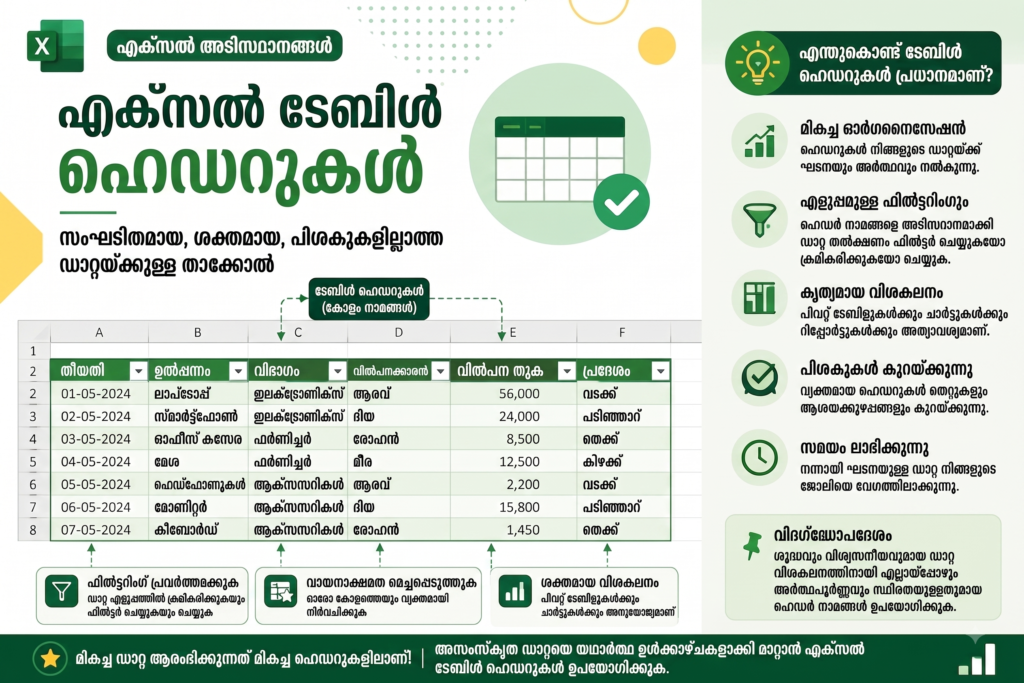
ഒരു ടേബിൾ നിർമ്മിക്കുന്നതും അതിന്റെ ഹെഡ്ഡർ റോ (Header Row) ക്രമീകരിക്കുന്നതും
ഒരു റേഞ്ചിനെ (Range) ഒരു ടേബിൾ ആക്കി മാറ്റാൻ, ആ റേഞ്ചിലെ ഏതെങ്കിലും ഒരു സെൽ (Cell) സെലക്ട് ചെയ്ത ശേഷം Insert > Table (അല്ലെങ്കിൽ Ctrl+T എന്ന ഷോർട്ട്കട്ട്) ഉപയോഗിക്കുക. നിങ്ങളുടെ ഏറ്റവും മുകളിലെ റോയിൽ (Row) വിവരണാത്മകമായ ലേബലുകൾ ഉണ്ടെങ്കിൽ “My table has headers” എന്ന ഓപ്ഷൻ ടിക്ക് ചെയ്തിട്ടുണ്ടെന്ന് ഉറപ്പാക്കുക. ടേബിൾ നിർമ്മിച്ച് കഴിഞ്ഞാൽ, ടേബിൾ ഡിസൈൻ (Table Design അല്ലെങ്കിൽ Table Tools) ടാബ് ഉപയോഗിച്ച് ടേബിളിന് അനുയോജ്യമായ ഒരു പേര് (ഉദാഹരണത്തിന്, SalesData) നൽകാനും ഹെഡ്ഡർ റോ (Header Row) ഓൺ അല്ലെങ്കിൽ ഓഫ് ചെയ്യാനും സാധിക്കും. നിങ്ങൾ റോകൾ കൂട്ടുകയോ ഒഴിവാക്കുകയോ ചെയ്യുന്നതിനനുസരിച്ച് ടേബിളുകൾ സ്വയം വലുതാവുകയോ ചെറുതാവുകയോ ചെയ്യുന്നു, ഇതിനർത്ഥം ടേബിൾ ഉപയോഗിക്കുന്ന ഫോർമുലകൾ മാനുവലായി റേഞ്ച് അപ്ഡേറ്റ് ചെയ്യാതെ തന്നെ കൃത്യമായി നിലനിൽക്കും എന്നാണ്.
സ്ട്രക്ചേർഡ് റഫറൻസുകൾ (Structured References) ഉപയോഗിച്ച് ഹെഡ്ഡറുകളും കോളങ്ങളും റഫർ ചെയ്യുക
സെൽ അഡ്രസ്സുകൾക്ക് (Cell Addresses) പകരം ടേബിളിന്റെ പേരും ബ്രാക്കറ്റിലുള്ള സ്പെസിഫയറുകളും (Bracketed Specifiers) ഉപയോഗിക്കുന്ന ഒരു സ്ട്രക്ചേർഡ് റഫറൻസ് സിന്റാക്സ് (Structured Reference Syntax) എക്സൽ ടേബിളുകൾ നൽകുന്നുണ്ട്. ഏറ്റവും ഉപയോഗപ്രദമായ പാറ്റേണുകൾ താഴെ പറയുന്നവയാണ്:
- TableName[ColumnName] — ഒരു പേരുള്ള കോളത്തിലെ ഡാറ്റ (എല്ലാ റോകളും) (ഉദാഹരണത്തിന്, =SUM(SalesData[Amount])).
- TableName[#Headers] — ഒരു അറേ (Array) രൂപത്തിലുള്ള ഹെഡ്ഡർ റോ; ഒരു കോളത്തിന്റെ പേര് തിരയാൻ നിങ്ങൾക്കിത് ഉപയോഗിക്കാം.
- TableName[[#All],[ColumnName]] — ഹെഡ്ഡറും (കൂടാതെ ടോട്ടൽ റോ [Total Row] ഉണ്ടെങ്കിൽ അതും) ഉൾപ്പെടെയുള്ള കോളം.
സ്പെസിഫയറുകൾ സംയോജിപ്പിച്ചുകൊണ്ട് നിങ്ങൾക്ക് ഒരു ഹെഡ്ഡർ സെല്ലിനെ മാത്രമായും ലക്ഷ്യമിടാം, ഉദാഹരണത്തിന് TableName[[#Headers],[Amount]] എന്നത് Amount എന്ന കോളത്തിന്റെ ഹെഡ്ഡർ ടെക്സ്റ്റ് തിരികെ നൽകുന്നു. സ്ട്രക്ചേർഡ് റഫറൻസുകൾ സുസ്ഥിരമാണ്: നിങ്ങൾ കോളങ്ങൾ മാറ്റുകയോ അവയുടെ ക്രമം മാറ്റുകയോ ചെയ്താലും, ഹെഡ്ഡർ പേര് വഴിയുള്ള റഫറൻസുകൾ കൃത്യമായ ഡാറ്റയിലേക്ക് തന്നെ വിരൽചൂണ്ടുന്നു. INDEX ഫങ്ഷനായി ഒരു കോളം ഇൻഡക്സ് (Column Index) കണ്ടെത്തുന്നതിനായി TableName[#Headers]-ന് എതിരെ MATCH ഉപയോഗിക്കുന്നതും, അല്ലെങ്കിൽ SUM, AVERAGE, FILTER, XLOOKUP തുടങ്ങിയ ഫങ്ഷനുകൾക്കുള്ളിൽ നേരിട്ട് ഹെഡ്ഡർ പേരുകൾ ഉപയോഗിക്കുന്നതും ഇതിന്റെ പൊതുവായ ഉപയോഗങ്ങളിൽ ചിലതാണ്.
മികച്ച ശീലങ്ങളും പൊതുവായ പിശകുകളും (Best practices and common pitfalls)
- സ്ട്രക്ചേർഡ് റഫറൻസുകളിൽ ആശയക്കുഴപ്പം ഒഴിവാക്കാൻ വ്യക്തവും സവിശേഷവുമായ ഹെഡ്ഡർ ലേബലുകൾ ഉപയോഗിക്കുക. ഒരേപോലെയുള്ളതോ ശൂന്യമായതോ ആയ ഹെഡ്ഡറുകൾ ഒഴിവാക്കുക.
- ടേബിൾ നിർമ്മിച്ച ഉടൻ തന്നെ അതിന് പേര് നൽകുക; വിവരണാത്മകമായ ഒരു ടേബിൾ നാമം ഫോർമുലകളെ കൂടുതൽ വ്യക്തമാക്കുകയും വീണ്ടും ഉപയോഗിക്കാൻ സഹായിക്കുകയും ചെയ്യും.
- ചില പഴയ വർക്ക്ബുക്ക് ഫീച്ചറുകളിലും (Legacy Workbook Features) ചില എക്സ്റ്റേണൽ ആഡ്-ഇന്നുകളിലും (External Add-ins) സ്ട്രക്ചേർഡ് റഫറൻസുകൾ വ്യത്യസ്തമായ രീതിയിലാണ് പ്രവർത്തിക്കുക എന്ന് ഓർക്കുക. സ്ട്രക്ചേർഡ് റഫറൻസുകൾ സ്വീകരിക്കാത്ത സാഹചര്യങ്ങളിൽ ഒരു ഫോർമുലയ്ക്ക് ഒരു ഹെഡ്ഡർ സെല്ലിനെ മാത്രം റഫർ ചെയ്യണമെങ്കിൽ, നിങ്ങൾക്ക് INDEX രീതിയിലേക്ക് മാറാം, ഉദാഹരണത്തിന്: =INDEX(SalesData[#Headers], MATCH(“Amount”, SalesData[#Headers], 0)).
- പഴയ എക്സൽ പതിപ്പുകൾ (Excel Versions) ഉപയോഗിക്കുന്നവരുമായി വർക്ക്ബുക്കുകൾ പങ്കിടുമ്പോൾ, സ്ട്രക്ചേർഡ് റഫറൻസുകൾ ശരിയായി പ്രവർത്തിക്കുന്നുണ്ടെന്ന് പരിശോധിച്ച് ഉറപ്പാക്കുക.
നിങ്ങളുടെ സ്പ്രെഡ്ഷീറ്റ് ഡിസൈനിൽ ടേബിൾ ഹെഡ്ഡറുകൾക്കും സ്ട്രക്ചേർഡ് റഫറൻസുകൾക്കും പ്രാധാന്യം നൽകുന്നത് എളുപ്പത്തിൽ തെറ്റാൻ സാധ്യതയുള്ള സെൽ-അഡ്രസ്സ് (Cell-Address) ആശ്രിതത്വം കുറയ്ക്കുകയും, അനലിറ്റിക്കൽ വർക്ക്ബുക്കുകൾ മനസ്സിലാക്കാനും തിരുത്തലുകൾ വരുത്താനും ഓഡിറ്റ് ചെയ്യാനും കൂടുതൽ എളുപ്പമാക്കുകയും ചെയ്യുന്നു.